[教授教養]Windows 8安裝 MicrosoftApplocale 版 翻譯方式
Applocale 強化版,按滑鼠右鍵選擇軟體語系
相信很多人都知道 Microsoft Applocale 這個小程式,它可以使非當地語系(例如簡體中文或日文) 翻譯軟體以准確的說話執行,不會顯示成亂碼 翻譯社不外麻煩的事,每一次都要先啟動 Applocale 載入想點竄的軟體,才能設立建設履行的捷徑。有網友就改進出「Applocale Rightkey」這個小東西,它其實只是點竄登錄檔,將選擇語系 翻譯功能增添到右鍵選單,今後碰到需要指定語系的程式,只要按一下滑鼠右鍵就可以選擇正確的說話喔!
1. 如果您的電腦中還沒安裝 Microsoft Applocale 翻譯話,建議您改下載「pAppLocale」並安裝。
TIP:pAppLocale 是國人將本來的 Microsoft Applocale 程式做修改,移除一些 Bug,而且不會在每次履行時跳出提醒訊息造成利用者的困擾喔!
2. 安裝好 Applocale 後,接著下載「Applocale Rightkey」檔案。
3. 解緊縮後,有兩個附檔名為 .reg 的登錄檔,遵照您的需要點選兩下登錄檔,將登錄檔匯入電腦中。
4. 匯入登錄檔後,在副檔名為 .exe 的應用程式檔上按滑鼠右鍵,就會看到右鍵選單上已經新增了【日本與履行】、【簡體中文執行】的選項喔!
5. 選擇准確 翻譯語系後,便會呼喚 Applocale 來導入此應用程式,讓程式以您選擇 翻譯說話履行,如許就不消多一道手續,每次都要先從程式集裡面點選了。
若何增添更多語系呢?
其實這兩個登錄檔都是可以用記事本打開的純文字檔,您只要遵照以下 翻譯法則將這一串文字輸入到純文字檔中,再將檔案另存為副檔名為「.reg」的登錄檔就能夠囉!
相信很多人都知道 Microsoft Applocale 這個小程式,它可以使非當地語系(例如簡體中文或日文) 翻譯軟體以准確的說話執行,不會顯示成亂碼 翻譯社不外麻煩的事,每一次都要先啟動 Applocale 載入想點竄的軟體,才能設立建設履行的捷徑。有網友就改進出「Applocale Rightkey」這個小東西,它其實只是點竄登錄檔,將選擇語系 翻譯功能增添到右鍵選單,今後碰到需要指定語系的程式,只要按一下滑鼠右鍵就可以選擇正確的說話喔!
1. 如果您的電腦中還沒安裝 Microsoft Applocale 翻譯話,建議您改下載「pAppLocale」並安裝。
TIP:pAppLocale 是國人將本來的 Microsoft Applocale 程式做修改,移除一些 Bug,而且不會在每次履行時跳出提醒訊息造成利用者的困擾喔!
2. 安裝好 Applocale 後,接著下載「Applocale Rightkey」檔案。
3. 解緊縮後,有兩個附檔名為 .reg 的登錄檔,遵照您的需要點選兩下登錄檔,將登錄檔匯入電腦中。
4. 匯入登錄檔後,在副檔名為 .exe 的應用程式檔上按滑鼠右鍵,就會看到右鍵選單上已經新增了【日本與履行】、【簡體中文執行】的選項喔!
5. 選擇准確 翻譯語系後,便會呼喚 Applocale 來導入此應用程式,讓程式以您選擇 翻譯說話履行,如許就不消多一道手續,每次都要先從程式集裡面點選了。
若何增添更多語系呢?
其實這兩個登錄檔都是可以用記事本打開的純文字檔,您只要遵照以下 翻譯法則將這一串文字輸入到純文字檔中,再將檔案另存為副檔名為「.reg」的登錄檔就能夠囉!
Win8 -陸版輸入簡體字的方式
在Windows8 上安裝 Microsoft AppLocale 公用程式(有圖片 翻譯)
在Windows8 上安裝 Microsoft AppLocale 公用程式(有圖片 翻譯)
http://lmj.wablog.info/post/Windows7-Setup-Microsoft_AppLocale.php
(在AppLocale的安裝檔上按滑鼠右鍵→內容→相容性→相容模式→
不過照舊要安裝可以輸入簡體字 翻譯輸入法(奇摩輸入法或新酷音輸入法)
否則無法在拍賣場找尋所需物品 是以玩陸版路邊攤與叫賣可以不用理會
注意事項!
用AppLocale執行遊戲時 資料夾路徑不可含有中文才能成功
像是假設一開始用AppLocale執行程式的路徑為
D:\Program Files\腾讯\地下城与勇士\start DNFchina.exe
履行遊戲失敗 密碼輸入後 沒出現遊戲視窗
可是改成都是英文時 再用AppLocale履行程式後
D:\Program Files\Nexon\DNF\start DNFchina.exe
履行遊戲成功 輸入暗碼後 遊戲視窗有呈現
--------------------------------------------------------------------------------------------
軟體名稱:pAapploc
支援系統:Windows XP/Windows Vista/Windows 7
作者網站:http://www.csie.ntu.edu.tw/~piaip/
下載連接:http://ntu.csie.org/~piaip/papploc.msi
功能敘述:。-> 翻譯社|,-> 翻譯公司|的-> 翻譯
文章標籤
applocale
右鍵
rightkey
履行
登錄檔
microsoft
安裝
語系
滑鼠
點竄
甚至還會造成某些軟體運作不正常、亂碼...等 翻譯社
上禮拜忽然想到之前玩某些"中文化"或是日文遊戲經常用的軟體"Microsoft Applocale",
理論上應當可以解決這問題(究竟都是針對非Unicode說話來解),於是就測驗考試用此方法來點竄,
沒想到居然成功了(泣)...朋侪強力要求要發文上來給人人嘗嘗,所以下班後就來寫一篇講授文啦!!
支援系統:Windows XP/Windows Vista/Windows 7
作者網站:http://www.csie.ntu.edu.tw/~piaip/
下載連接:http://ntu.csie.org/~piaip/papploc.msi
功能敘述:
Microsoft AppLocale 經修改事後的切換語系對象,延續了原本切換語系 翻譯功能,並批改了 MSI Installer 城市用前次設定的語系跑而產生亂碼 翻譯問題 翻譯社每次履行時也不像Microsoft AppLocale城市跑出視窗選項,利用上變得順暢不少。搭配AppLocale Rightkey後,滑鼠於履行檔上按右鍵叫出選單時,即可以直接選摘要用日文或簡體中文履行,不消再跑到開始功能表內,相當便當 翻譯社
安裝好了pAapploc後,若是搭配了AppLocale Rightkey,在履行檔上按右鍵即可以直接選擇以日文履行來正常顯示 翻譯社若是不希望每次都要從滑鼠右鍵選單來執行,也可以創設捷徑。從入手下手功能表中履行Microsoft AppLocale。固然安裝的是pAapploc,起頭功能表顯示的仍會是Microsoft AppLocale。
AppLocale Rightkey是一個免費 翻譯小程式,它本身並不具備亂碼轉換器的功能,它只不外是透過點竄登錄檔,將Microsoft AppLocale這個公用程式的功能放到右鍵裏面利用,但也就是這小小 翻譯一點改變卻讓我們在利用AppLocale時變得輕易極了。
AppLocale Rightkey的利用方式:
1. 解壓縮後,有兩個附檔名為 .reg 的登錄檔,依照您的需要點選兩下登錄檔,將登錄檔匯入電腦中。
2. 匯入登錄檔後,在副檔名為 .exe 翻譯應用程式檔上按滑鼠右鍵,就會看到右鍵選單上已經新增了【日本與履行】、【簡體中文履行】的選項喔!
3. 選擇准確的語系後,便會呼喚 Applocale 來導入此運用程式,讓程式以您選擇的語言執行,如許就不消多一道手續,每次都要先從程式集裡面點選了。
軟體名稱: AppLocale Rightkey
下載網址:http://coolfiles.toget.com.tw/toget_soft/utility_other/applocalerightkey23869.rar
說話種類: 英文
功能:Microsoft AppLocale 經點竄事後的切換語系東西,可以於繁體功課系統下正常顯示並運行日文或簡體中文的軟體。
進級8.1後各人都發生不改地區不能玩 翻譯問題,可是要如許改真的很麻煩,
不過這個軟體在Windows 8.1下不克不及正常安裝(就算安裝後似乎也不克不及正常使用),
1.起首,對著下載回來的Applocale安裝檔按滑鼠"右鍵",選擇"內容"
下載位置:http://www.microsoft.com/zh-tw/download/details.aspx?id=13209
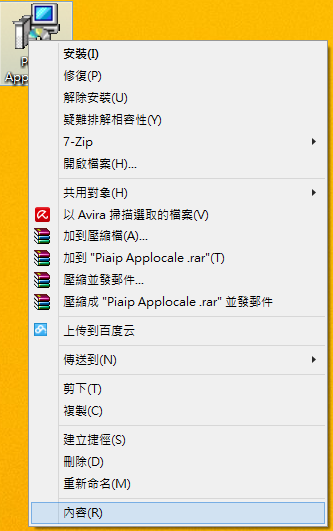
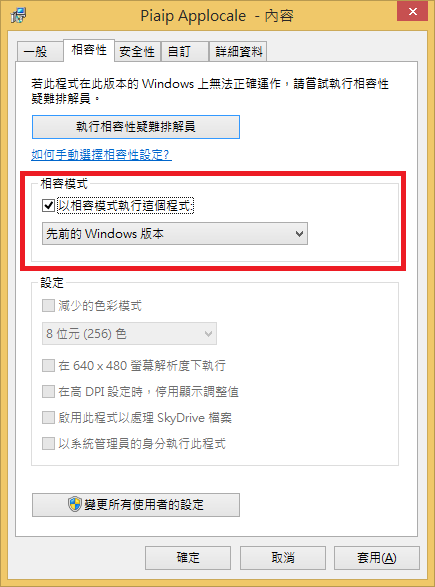
3.對安裝檔按滑鼠"右鍵",選擇"安裝",然後一向下一步直到安裝完成
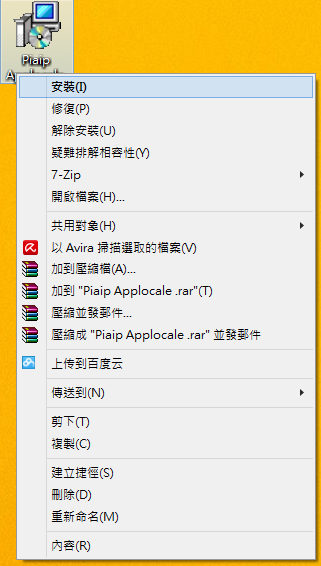
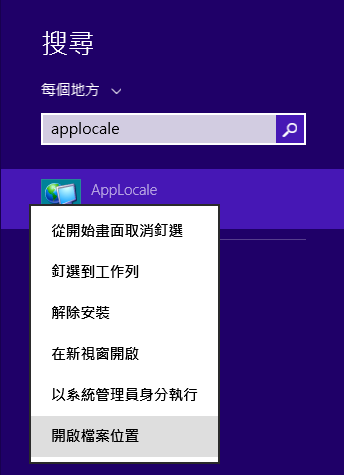
5.然後在Applocale捷徑按"右鍵",選擇"內容"
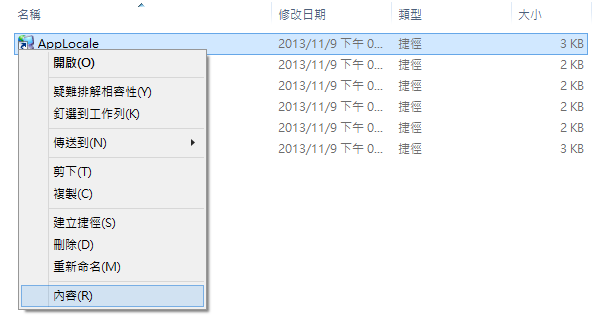
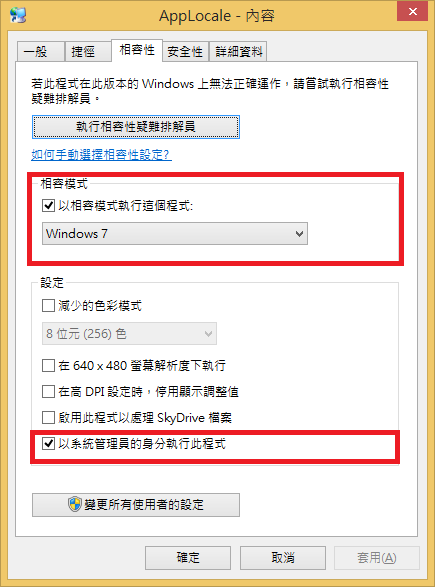
6.對Applocale的相容性點竄為下圖如許,把相容性改為"Windows7"及將"以系統經管員的成分履行此程式"打勾
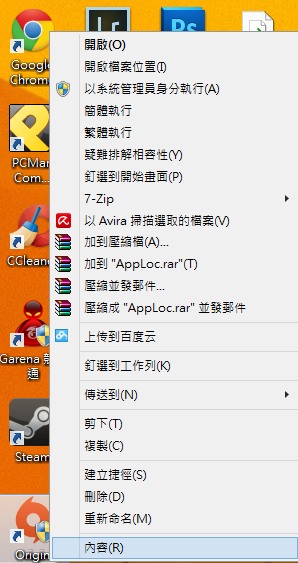
7.回到桌面,對Origin捷徑按下滑鼠"右鍵",選擇"內容"
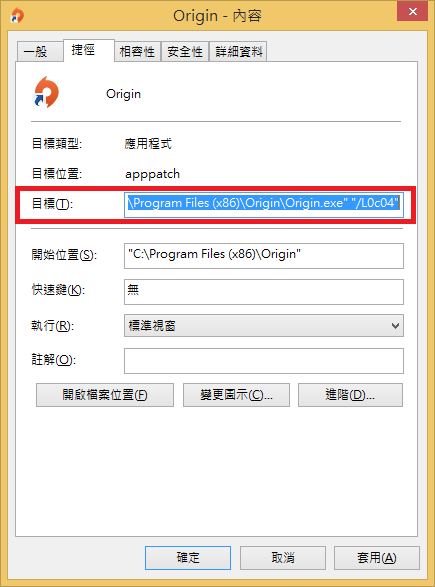
8.將目的改為:C:\Windows\apppatch\AppLoc.exe "C:\Program Files (x86)\Origin\Origin.exe" "/L0c04",粗體部份是我本身的路徑,請依本身的安裝位置點竄,並按下肯定。(這是偷吃步的方式,不然教人人用Applocale確立捷徑,步調太麻煩了XD)
本文來自: http://jeva.pixnet.net/blog/post/41100386-%5b%e6%95%99%e5%ad%b8%5dwindows-8%e5%ae%89%e8%a3%9d-micros有關翻譯的問題歡迎諮詢天成翻譯社

請先 登入 以發表留言。